



所有计划
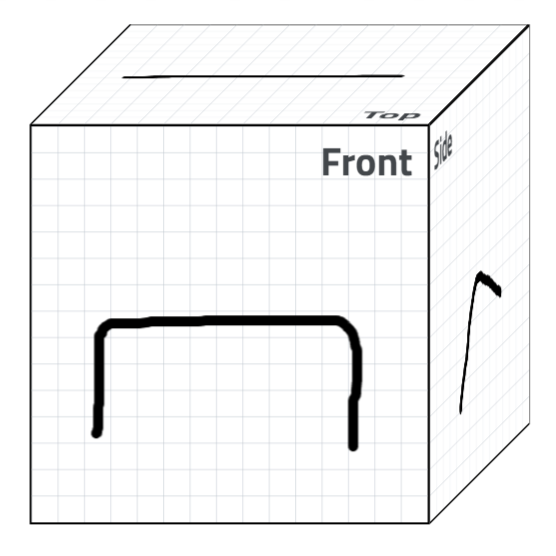
PLUGIN 3Dfindit for Allplan 为所有用户提供了一个用户友好界面,可使用各种标准免费搜索组件。


使用此插件,您可以访问 CADENAS 平台上的大量 CAD 模型。访问 3Dfindit 的权限因所使用的 Allplan 版本而异。
Allplan 2025 - 3Dfindit 已集成(无需插件)
从 Allplan 2025 开始,3Dfindit 已完全集成到 Allplan 中。不再需要单独安装插件。
如何在 Allplan 2025 中使用 3Dfindit:
1. 转到 "Teamwork "选项卡。
2. 选择 "内容连接器"。
3. 在 "选择提供商 "下的下拉菜单中选择 "3Dfindit "选项
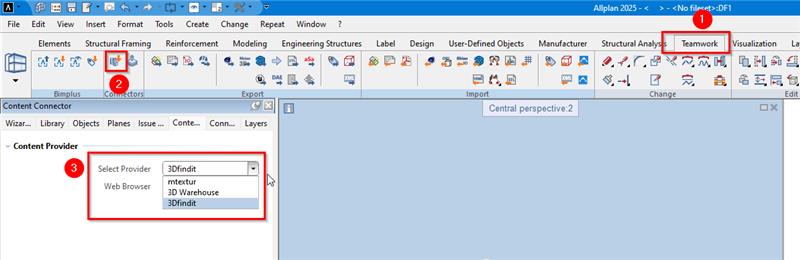
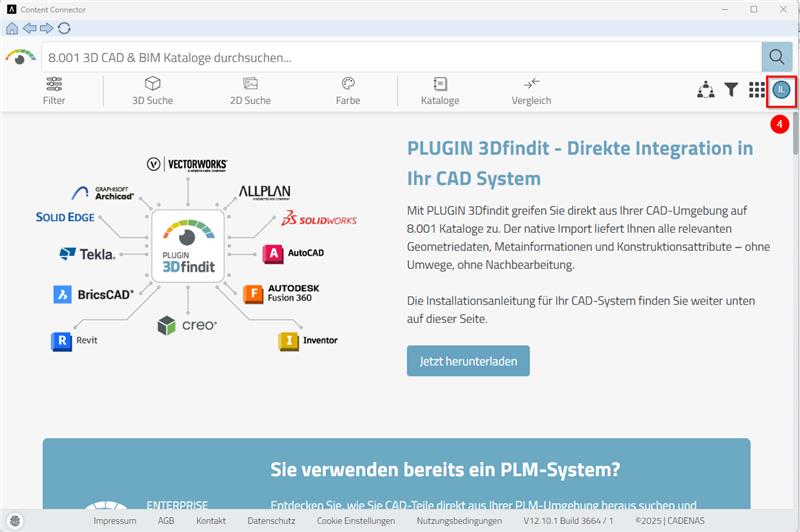
4. "内容连接器 "窗口一打开,您就会看到您已进入 3Dfindit 页面。登录并选择您的零件。
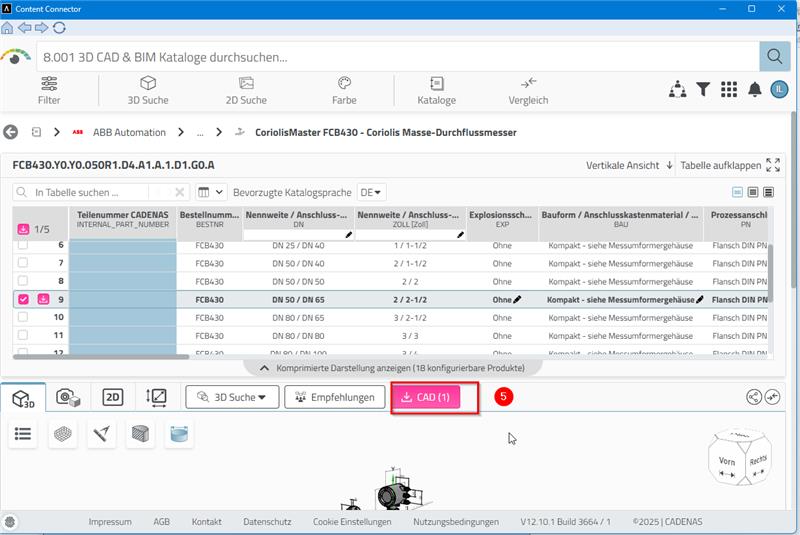
搜索所需零件并单击 "CAD "按钮
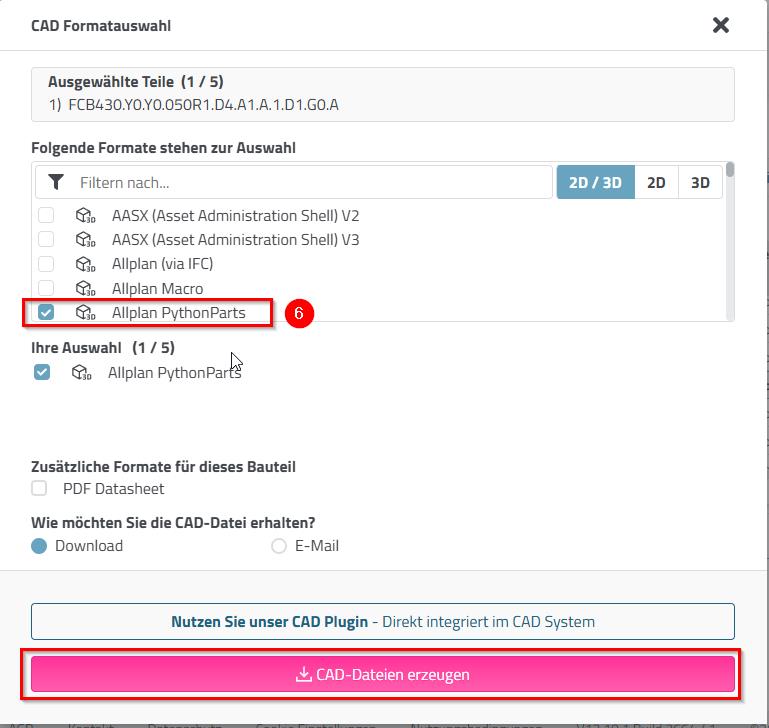
选择 "Allplan PythoParts 格式",然后点击 "创建 CAD 文件"。
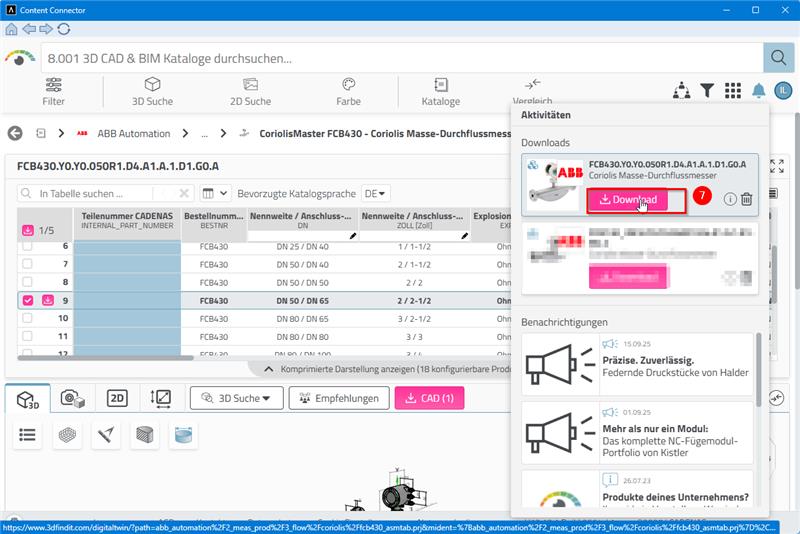
点击 "下载 "并将零件插入 Allplan。
Allplan 至 2024 年(含 2024 年) - 使用 3Dfindit 插件
对于 2024 年之前(包括 2024 年)的 Allplan 版本,仍然需要使用插件。
安装
安装
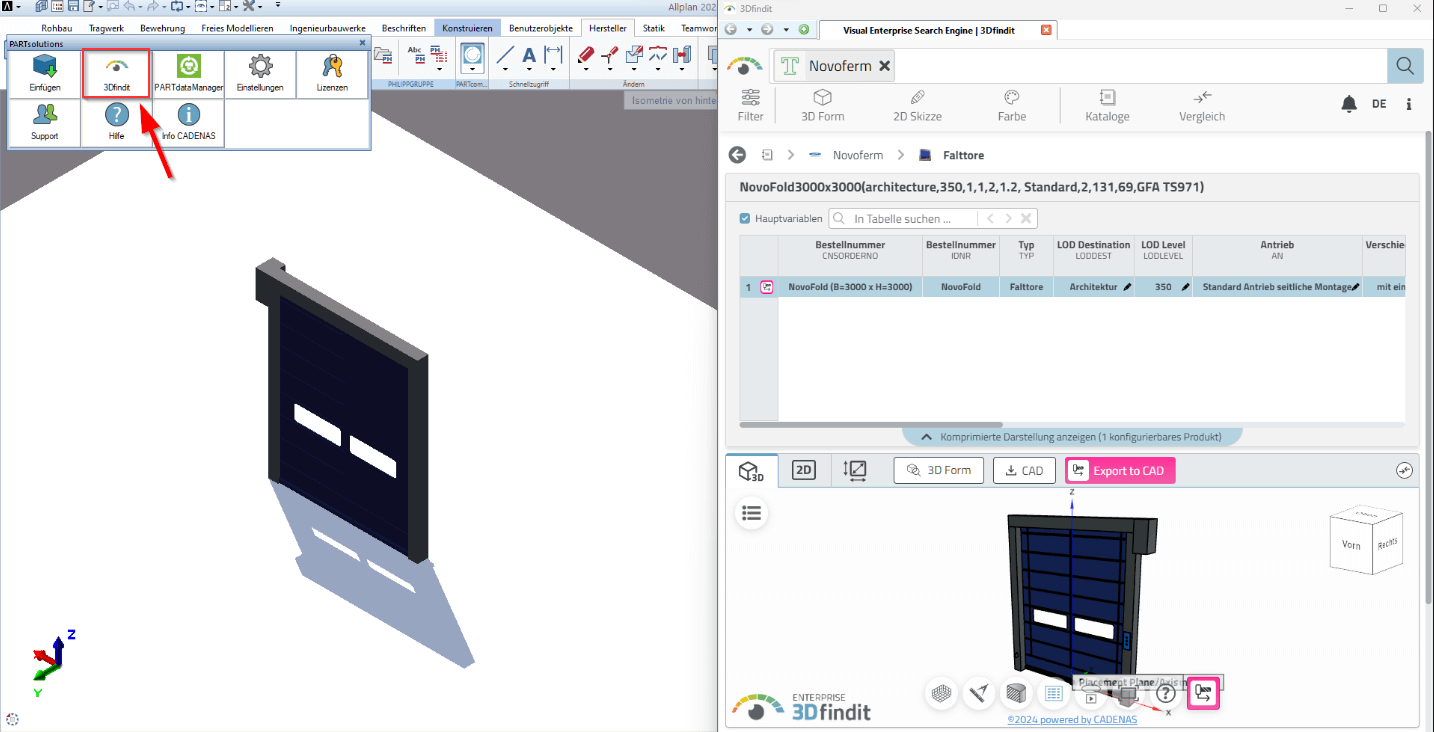
要在安装后启动 PLUGIN 3Dfindit,请按以下步骤操作:
- 在 CAD 功能区中选择 "工程 "环境
- 选择 "制造商 "选项卡
- 点击齿轮
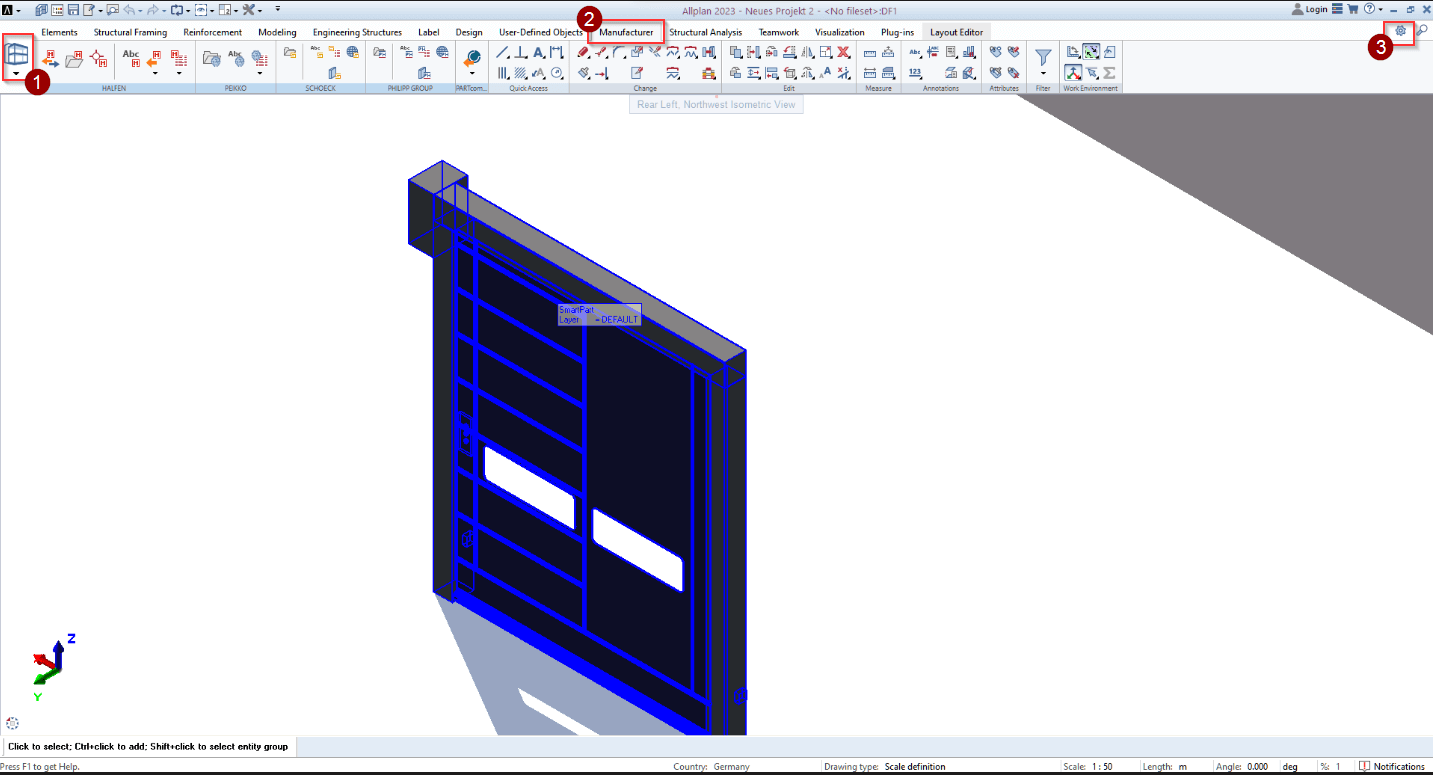
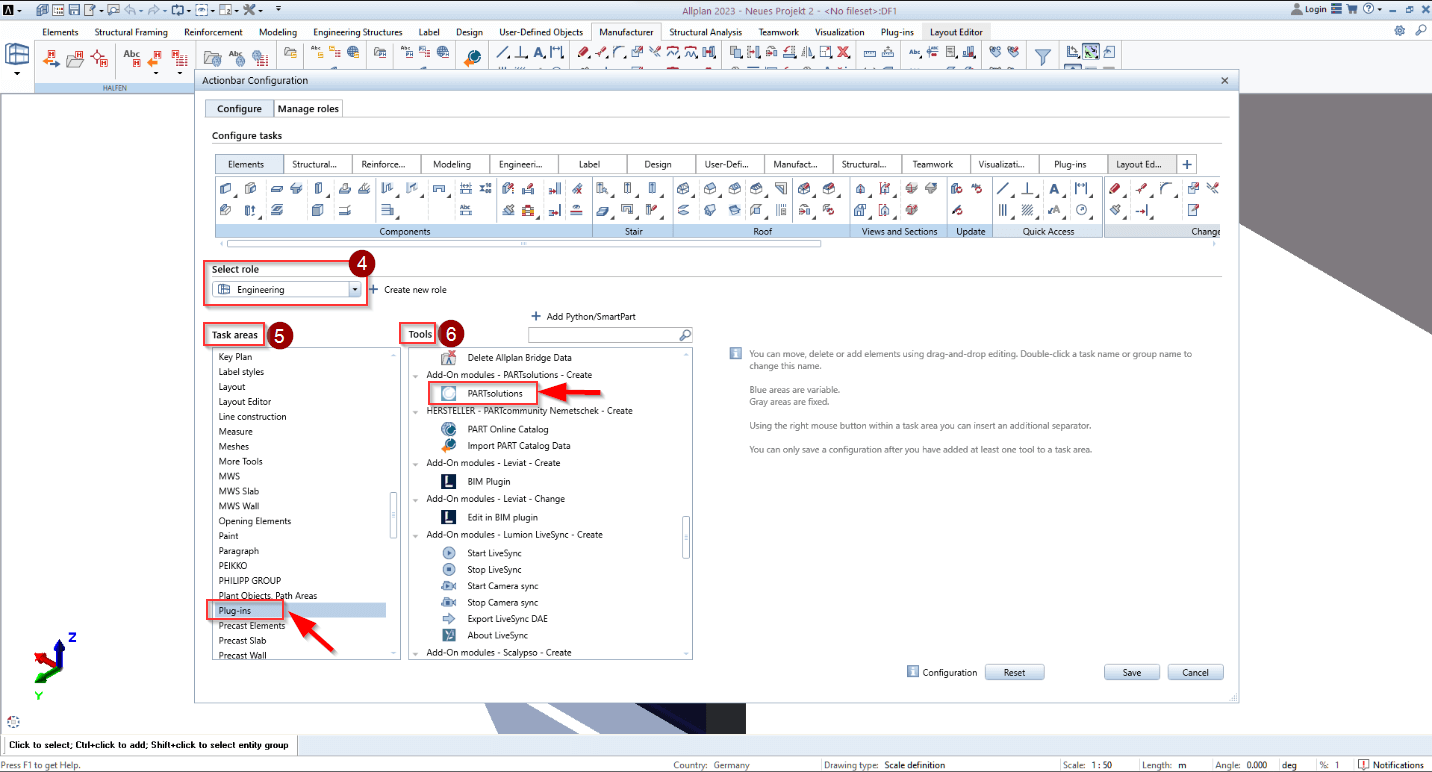
- 在 "选择 "下选择 "工程 "角色
- 在 "区域 "任务区中选择 "插件
- 在 "工具 "下搜索 "PARTsolutions
- 将工具集合顶部的 PARTsolutions 图标拖动到所需位置。
插件会以单独窗口的形式打开,并包含搜索栏和各种过滤功能。